Domain schutzraumtüren.de kaufen?
Wir ziehen mit dem Projekt
schutzraumtüren.de um.
Sind Sie am Kauf der Domain
schutzraumtüren.de interessiert?
domain@kv-gmbh.de · 0541-91531010
Domain schutzraumtüren.de kaufen?
Wie lautet das Wort "Kontrollkästchen"?
Das Wort "Kontrollkästchen" bezieht sich auf ein kleines Kästchen, das in einer Benutzeroberfläche angezeigt wird und angeklickt werden kann, um eine Option auszuwählen oder abzuwählen. Es wird oft verwendet, um Einstellungen oder Auswahlmöglichkeiten darzustellen. **
Wie erstelle ich in Excel Kontrollkästchen?
Um Kontrollkästchen in Excel zu erstellen, gehe wie folgt vor: Klicke auf die Registerkarte "Entwicklertools" in der Menüleiste. Klicke dann auf das Symbol "Kontrollkästchen" in der Gruppe "Steuerelemente". Klicke auf das Arbeitsblatt, wo du das Kontrollkästchen platzieren möchtest, und ziehe dann die Maus, um die Größe des Kontrollkästchens festzulegen. **
Ähnliche Suchbegriffe für Kontrollkästchen
Top-Angebote
Produkte zum Begriff Kontrollkästchen:
-
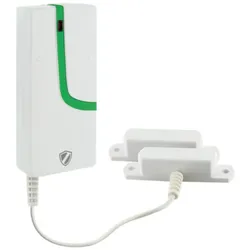
Schwaiger, Einbruchschutz + Alarmanlage, HGA100 532 Türen-/Fenstersensor KabellosTür- und Fenstersensor für das Schwaiger "Green Guard" System Dieser Schwaiger Tür- und Fenstersensor dient der Absicherung von Fenstern, Schiebe- oder Glastüren. Bei unerlaubtem Öffnen wird ein Signal an die Zentrale gesendet, die anschliessend einen Alarm auslöst. Dadurch sollen unbefugte Personen abgeschreckt werden. Der Tür- und Fenstersensor ist ein Ergänzungsprodukt zu dem Schwaiger Funk-Alarm-System „Green Guard“. Das Produkt arbeitet nur in Verbindung mit einer Zentraleinheit und kann nicht einzeln verwendet werden. Details - Auslösen des Alarms durch Trennen der Magnetkontakte - Zur Sicherung von Fenstern oder Glas- und Schiebetüren - Grosse Reichweite des Funksignals - Magnetkontakt kann beidseitig montiert werden - Batteriewechsel auch ohne Entfernen des Geräts möglich - Integrierte Status LED - Ergänzungsprodukt für das Schwaiger Funk-Alarm-System „Green Guard“ - Batteriebetrieben (Batterien nicht im Lieferumfang enthalten) - Abmessungen Magnetkontakt (BxHxT): 15 x 15 x 55 mm - Lieferumfang: Alarmsensor, Magnetkontakt, Montagematerial, Bedienungsanleitung.49,90 €*Versand: 0,00 €Sichere Weiterleitung zum Anbieter
-
Schwaiger, Einbruchschutz + Alarmanlage, HGA150 532 Türen-/Fenstersensor KabellosGaragen- und Schiebetürensensor für das SCHWAIGER "Green Guard" System Dieser SCHWAIGER Garagen- und Schiebetürensensor dient der Absicherung von Garagentoren oder Schiebetüren. Bei unerlaubtem Öffnen wird ein Signal an die Zentrale gesendet, die anschliessend einen Alarm auslöst. Dadurch sollen unbefugte Personen abgeschreckt werden. Der Garagen- und Schiebetürensensor ist ein Ergänzungsprodukt zum SCHWAIGER Funk-Alarm-System „Green Guard“. Das Produkt arbeitet nur in Verbindung mit einer Zentraleinheit und kann nicht einzeln verwendet werden. Details - Auslösen des Alarms durch Trennen der Magnetkontakte - Zur Sicherung von Garagentoren oder Schiebetüren - Grosse Reichweite des Funksignals - Abgesetzte Magnetkontakte (ein Kontakt ist direkt mit dem Alarmgerät verbunden) - Magnetkontakt kann beidseitig montiert werden - Batteriewechsel auch ohne Entfernen des Geräts möglich - Integrierte Status LED - Ergänzungsprodukt für das SCHWAIGER Funk-Alarm-System „Green Guard“ - Batteriebetrieben (Batterien nicht im Lieferumfang enthalten) - Abmessungen Magnetkontakte (BxHxT): 15 x 15 x 55 mm - Lieferumfang: Alarmsensor, 2x Magnetkontakte, Montagematerial.44,69 €*Versand: 0,00 €Sichere Weiterleitung zum Anbieter
-
Hörmann Montageset "M4" für Sicherheitstüren 2-flg. für 2-flg. Türen mit Eckzarge und UmfassungszargeHörmann Montageset "M4" für Sicherheitstüren 2-flg. für 2-flg. Türen mit Eckzarge und Umfassungszarge (für 2-flg. Si Türen) mit 4 Konstruktionsbandbolzen, Kugellager, Bodenmulde, Montage- material Zargenzusammenbau270,65 €*Versand: 5,90 €Sichere Weiterleitung zum Anbieter
-
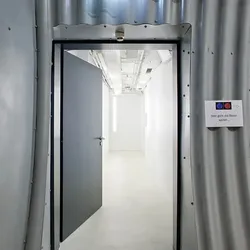
Teckentrup Sicherheitstüren DW 62-1 RC2Stahl-Sicherheitstür dw 62-1 „Teckentrup“ RC 2 Geprüft nach DIN EN 1627 RC 2 Wärmedurchgangskoeffizient nach EN ISO 12567-1 (Türen ohne Verglasung) U D = 1,3 W/(m2•K) bei DünnfalzU D = 1,1 W/(m2•K) bei Dickfalz Türblatt: • Blattdicke: 62 mm • Blechdicke: 1,0/1,5 mm Mehrpreis 1,5 mm beachten • 3-seitig gefälzt Zarge: • Eckzarge 1,5 mm dick mit 3-seitiger Dichtung und unterem Bodenwinkel • Befestigung der Zarge durch Sichtmauerwerksmontage Oberfläche:• Türblatt und Zarge verzinkt und grundiert• Grauweiß, ähnlich RAL 9002 Bänder und Schließmittel: • 2 Konstruktionsbänder mit Kugellager • Bandbolzen gesichert Beschlag:• Einsteckschloss mit Wechsel, PZ-gelocht (bis BRM-Höhe 2750 mm nur mit Hauptschloss, > 2750 mm mit oberer Verriegelung) • FS-Alu-Sicherheits-Wechselbeschlag Klasse ES 1 DIN 18257• Sicherheitsprofilzylinder P2 mit Aufbohr- und Ausziehschutz BZ nach DIN 18252• 3 Schlüssel und Sicherungsschein Bitte beachten Sie: Diese Türen sind Einzelanfertigungen und somit vom Widerrufsrecht ausgeschlossen.757,79 €*Versand: 5,90 €Sichere Weiterleitung zum Anbieter


-
Wie aktiviere ich Kontrollkästchen in Word?
Um Kontrollkästchen in Word zu aktivieren, musst du zuerst die Registerkarte "Entwicklertools" in der Menüleiste aktivieren. Klicke dazu auf "Datei" > "Optionen" > "Menüband anpassen" und setze ein Häkchen bei "Entwicklertools". Anschließend kannst du auf die Registerkarte "Entwicklertools" klicken und dort das Kontrollkästchen auswählen. Platziere das Kontrollkästchen an der gewünschten Stelle im Dokument und aktiviere es durch Anklicken. Nun kannst du das Kontrollkästchen verwenden, um beispielsweise eine Checkbox in einem Formular zu erstellen. **
-
Wie erstelle ich in Excel Kontrollkästchen?
Um Kontrollkästchen in Excel zu erstellen, musst du zuerst die Entwicklertools aktivieren. Klicke dazu auf "Datei" > "Optionen" > "Menüband anpassen" und aktiviere das Kontrollkästchen neben "Entwicklertools". Kehre dann zum Arbeitsblatt zurück, klicke auf "Entwicklertools" im Menüband und wähle das Kontrollkästchen-Symbol aus. Ziehe dann das Kontrollkästchen auf das Arbeitsblatt, um es zu platzieren. **
-
Warum speichern die Entwicklertools Kontrollkästchen nicht?
Die Entwicklertools sind in erster Linie dazu gedacht, Entwicklern beim Testen und Debuggen von Webseiten zu helfen. Sie bieten Funktionen wie das Überprüfen des HTML-Codes, das Ändern von CSS-Eigenschaften oder das Ausführen von JavaScript. Das Speichern von Kontrollkästchen ist keine Funktion, die in den Entwicklertools standardmäßig enthalten ist. Es liegt also nicht in ihrem Funktionsumfang, Kontrollkästchen zu speichern. **
-
Wo finde ich Kontrollkästchen in Word 2010?
In Word 2010 findest du Kontrollkästchen unter dem Register "Entwicklertools". Um dieses Register anzuzeigen, musst du zuerst auf "Datei" und dann auf "Optionen" klicken. Dort kannst du die Option "Entwicklertools" aktivieren. Sobald das Register angezeigt wird, findest du die Kontrollkästchen in der Gruppe "Steuerelemente". Von dort aus kannst du Kontrollkästchen in dein Dokument einfügen und sie für interaktive Formulare oder Umfragen verwenden. **
Was ist der Fachbegriff für ein Kontrollkästchen?
Der Fachbegriff für ein Kontrollkästchen ist "Checkbox". Es handelt sich dabei um eine grafische Benutzeroberflächenelement, das es dem Benutzer ermöglicht, eine oder mehrere Optionen aus einer Liste auszuwählen. Checkboxen werden häufig in Formularen, Einstellungsmenüs oder Listen verwendet. **
Wie kann ich in Excel ein Kontrollkästchen einfügen?
Um in Excel ein Kontrollkästchen einzufügen, musst du zuerst die Entwicklertools aktivieren. Klicke dazu auf "Datei" > "Optionen" > "Menüband anpassen" und aktiviere das Kontrollkästchen für "Entwicklertools". Anschließend gehst du auf die Registerkarte "Entwicklertools" und wählst dort "Einfügen" aus. Nun kannst du das Kontrollkästchen in deine Excel-Tabelle einfügen, indem du es einfach an der gewünschten Stelle zeichnest. **
Top-Angebote
Produkte zum Begriff Kontrollkästchen:
-
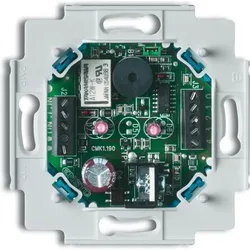
Busch-Jaeger, Einbruchschutz + Alarmanlage, BJ 1515 U-12-101 Alarmmelde-Einsatz Sicherheitstechnik Busch-InfolineBusch-Jaeger Alarmmelder Hersteller: Busch-Jaeger Bezeichnung: Alarmmelder Sicherheitstechnologie-Typ: 1515 U-12-101 Design: Raumlicht/Sirene Farbe: Weiss Spannungsart: Wechselstrom Nennspannung AC: 15 V Nennspannung DC: 15 V Schutzklasse (IP): IP20 Gerätebreite: 71 mm Gerätehöhe: 71 mm Gerätetiefe: 29 mm Zusätzliche Details: Rote Anzeige. Für den Aufbau von Ruf- und Alarmsystemen. Überwacht eine Stromschleife auf Unterbrechungen oder Kurzschlüsse. Mit Speicherung des Alarmzustands (kann deaktiviert werden). Mit Rücksetzeingang. Kontinuierlicher akustischer Alarm, Typ 70 dB in 1 m Entfernung. Pulsierender optischer Alarm. Wartungsfrei durch den Einsatz von LEDs. Eine Notstromversorgung ist für Installationen gemäss DIN VDE 0834 erforderlich. Kein Streuungsgerät. Schraubmontage über Schlüsselöffnungen.155,94 €*Versand: 0,00 €Sichere Weiterleitung zum Anbieter
-
Schwaiger, Einbruchschutz + Alarmanlage, HGA100 532 Türen-/Fenstersensor KabellosTür- und Fenstersensor für das Schwaiger "Green Guard" System Dieser Schwaiger Tür- und Fenstersensor dient der Absicherung von Fenstern, Schiebe- oder Glastüren. Bei unerlaubtem Öffnen wird ein Signal an die Zentrale gesendet, die anschliessend einen Alarm auslöst. Dadurch sollen unbefugte Personen abgeschreckt werden. Der Tür- und Fenstersensor ist ein Ergänzungsprodukt zu dem Schwaiger Funk-Alarm-System „Green Guard“. Das Produkt arbeitet nur in Verbindung mit einer Zentraleinheit und kann nicht einzeln verwendet werden. Details - Auslösen des Alarms durch Trennen der Magnetkontakte - Zur Sicherung von Fenstern oder Glas- und Schiebetüren - Grosse Reichweite des Funksignals - Magnetkontakt kann beidseitig montiert werden - Batteriewechsel auch ohne Entfernen des Geräts möglich - Integrierte Status LED - Ergänzungsprodukt für das Schwaiger Funk-Alarm-System „Green Guard“ - Batteriebetrieben (Batterien nicht im Lieferumfang enthalten) - Abmessungen Magnetkontakt (BxHxT): 15 x 15 x 55 mm - Lieferumfang: Alarmsensor, Magnetkontakt, Montagematerial, Bedienungsanleitung.49,90 €*Versand: 0,00 €Sichere Weiterleitung zum Anbieter
-
Schwaiger, Einbruchschutz + Alarmanlage, HGA150 532 Türen-/Fenstersensor KabellosGaragen- und Schiebetürensensor für das SCHWAIGER "Green Guard" System Dieser SCHWAIGER Garagen- und Schiebetürensensor dient der Absicherung von Garagentoren oder Schiebetüren. Bei unerlaubtem Öffnen wird ein Signal an die Zentrale gesendet, die anschliessend einen Alarm auslöst. Dadurch sollen unbefugte Personen abgeschreckt werden. Der Garagen- und Schiebetürensensor ist ein Ergänzungsprodukt zum SCHWAIGER Funk-Alarm-System „Green Guard“. Das Produkt arbeitet nur in Verbindung mit einer Zentraleinheit und kann nicht einzeln verwendet werden. Details - Auslösen des Alarms durch Trennen der Magnetkontakte - Zur Sicherung von Garagentoren oder Schiebetüren - Grosse Reichweite des Funksignals - Abgesetzte Magnetkontakte (ein Kontakt ist direkt mit dem Alarmgerät verbunden) - Magnetkontakt kann beidseitig montiert werden - Batteriewechsel auch ohne Entfernen des Geräts möglich - Integrierte Status LED - Ergänzungsprodukt für das SCHWAIGER Funk-Alarm-System „Green Guard“ - Batteriebetrieben (Batterien nicht im Lieferumfang enthalten) - Abmessungen Magnetkontakte (BxHxT): 15 x 15 x 55 mm - Lieferumfang: Alarmsensor, 2x Magnetkontakte, Montagematerial.44,69 €*Versand: 0,00 €Sichere Weiterleitung zum Anbieter
-
Wie lautet das Wort "Kontrollkästchen"?
Das Wort "Kontrollkästchen" bezieht sich auf ein kleines Kästchen, das in einer Benutzeroberfläche angezeigt wird und angeklickt werden kann, um eine Option auszuwählen oder abzuwählen. Es wird oft verwendet, um Einstellungen oder Auswahlmöglichkeiten darzustellen. **
-
Wie erstelle ich in Excel Kontrollkästchen?
Um Kontrollkästchen in Excel zu erstellen, gehe wie folgt vor: Klicke auf die Registerkarte "Entwicklertools" in der Menüleiste. Klicke dann auf das Symbol "Kontrollkästchen" in der Gruppe "Steuerelemente". Klicke auf das Arbeitsblatt, wo du das Kontrollkästchen platzieren möchtest, und ziehe dann die Maus, um die Größe des Kontrollkästchens festzulegen. **
-
Wie aktiviere ich Kontrollkästchen in Word?
Um Kontrollkästchen in Word zu aktivieren, musst du zuerst die Registerkarte "Entwicklertools" in der Menüleiste aktivieren. Klicke dazu auf "Datei" > "Optionen" > "Menüband anpassen" und setze ein Häkchen bei "Entwicklertools". Anschließend kannst du auf die Registerkarte "Entwicklertools" klicken und dort das Kontrollkästchen auswählen. Platziere das Kontrollkästchen an der gewünschten Stelle im Dokument und aktiviere es durch Anklicken. Nun kannst du das Kontrollkästchen verwenden, um beispielsweise eine Checkbox in einem Formular zu erstellen. **
-
Wie erstelle ich in Excel Kontrollkästchen?
Um Kontrollkästchen in Excel zu erstellen, musst du zuerst die Entwicklertools aktivieren. Klicke dazu auf "Datei" > "Optionen" > "Menüband anpassen" und aktiviere das Kontrollkästchen neben "Entwicklertools". Kehre dann zum Arbeitsblatt zurück, klicke auf "Entwicklertools" im Menüband und wähle das Kontrollkästchen-Symbol aus. Ziehe dann das Kontrollkästchen auf das Arbeitsblatt, um es zu platzieren. **
Ähnliche Suchbegriffe für Kontrollkästchen
-
Hörmann Montageset "M4" für Sicherheitstüren 2-flg. für 2-flg. Türen mit Eckzarge und UmfassungszargeHörmann Montageset "M4" für Sicherheitstüren 2-flg. für 2-flg. Türen mit Eckzarge und Umfassungszarge (für 2-flg. Si Türen) mit 4 Konstruktionsbandbolzen, Kugellager, Bodenmulde, Montage- material Zargenzusammenbau270,65 €*Versand: 5,90 €Sichere Weiterleitung zum Anbieter
-
Teckentrup Sicherheitstüren DW 62-1 RC2Stahl-Sicherheitstür dw 62-1 „Teckentrup“ RC 2 Geprüft nach DIN EN 1627 RC 2 Wärmedurchgangskoeffizient nach EN ISO 12567-1 (Türen ohne Verglasung) U D = 1,3 W/(m2•K) bei DünnfalzU D = 1,1 W/(m2•K) bei Dickfalz Türblatt: • Blattdicke: 62 mm • Blechdicke: 1,0/1,5 mm Mehrpreis 1,5 mm beachten • 3-seitig gefälzt Zarge: • Eckzarge 1,5 mm dick mit 3-seitiger Dichtung und unterem Bodenwinkel • Befestigung der Zarge durch Sichtmauerwerksmontage Oberfläche:• Türblatt und Zarge verzinkt und grundiert• Grauweiß, ähnlich RAL 9002 Bänder und Schließmittel: • 2 Konstruktionsbänder mit Kugellager • Bandbolzen gesichert Beschlag:• Einsteckschloss mit Wechsel, PZ-gelocht (bis BRM-Höhe 2750 mm nur mit Hauptschloss, > 2750 mm mit oberer Verriegelung) • FS-Alu-Sicherheits-Wechselbeschlag Klasse ES 1 DIN 18257• Sicherheitsprofilzylinder P2 mit Aufbohr- und Ausziehschutz BZ nach DIN 18252• 3 Schlüssel und Sicherungsschein Bitte beachten Sie: Diese Türen sind Einzelanfertigungen und somit vom Widerrufsrecht ausgeschlossen.757,79 €*Versand: 5,90 €Sichere Weiterleitung zum Anbieter
-
Teckentrup Sicherheitstüren DW 62-2 RC2Teckentrup Sicherheitstüre DW62-2 RC2 TECHNISCHE DETAILS Produkt Sicherheitstür dw 62-1/2 „Teckentrup“ geprüft nach DIN EN 1627 RC 2 - RC 4 Einbau in RC 2 - RC 4: Mauerwerk mind. 115 mm RC 2 - RC 4: Beton, mind. 100 mmRC 2 - RC 3: Porenbeton mind. 170 mmRC 2 - RC 3: Leichtbauständerwand (Montagewand): Die Ausführung der bauseitigen Montagewand muss den Brandschutz- und Sicherheitsanforderungen des Herstellers entsprechen. Größenbereich 2-flg. (Bau-Richtmaße)Breite: 1375 - 3000 mmHöhe: 1750 - 3000 mm Türblatt Doppelwandig, 3-seitig gefälzt, DünnfalzTürblattdicke: 62 mmBlechdicke: 1,0 / 1,5 mm Oberfläche Türblatt und Zarge verzinkt und pulverbeschichtet grundiert, Grauweiß ähnlich RAL 9002 Zarge Eckzarge, 1,5 mm dick mit 3-seitiger Dichtung und unterem BodenwinkelBefestigung der Zarge durch Sichtmauerwerksmontage Bitte beachten Sie: Diese Türen sind Einzelanfertigungen und somit vom Widerrufsrecht ausgeschlossen.3093,48 €*Versand: 5,90 €Sichere Weiterleitung zum Anbieter
-
Teckentrup Sicherheitstüren DW 62-1 RC3Teckentrup Sicherheitstüre DW62-1 RC3 TECHNISCHE DETAILS Produkt Sicherheitstür dw 62-1/2 „Teckentrup“ geprüft nach DIN EN 1627 RC 2 - RC 4 Einbau in RC 2–4: Mauerwerk, mind. 115 mmRC 2–4: Beton, mind. 100 mmRC 2–3: Leichtbauständerwand2)RC 2–3: Porenbeton, mind. 170 mm Größenbereich Bau-Richtmaße 1-flügelig:Breite: 625 – 1500mmHöhe: 1750 – 3000 mm Türblatt Doppelwandig3-seitig gefälztTürblattdicke: 62 mmBlechdicke: 1,0 /1,5 mm Oberfläche Türblatt und Zarge verzinkt und pulverbeschichtet grundiert, Grauweiß ähnlich RAL 9002 Zarge Eckzarge, 1,5 mm dick mit 3-seitiger Dichtung und unterem BodenwinkelBefestigung der Zarge durch Sichtmauerwerksmontage Sonderausstattung Zarge Gegenzarge, U-Zarge oder Blockzarge Bitte beachten Sie: Diese Türen sind Einzelanfertigungen und somit vom Widerrufsrecht ausgeschlossen.1838,24 €*Versand: 5,90 €Sichere Weiterleitung zum Anbieter
-
Warum speichern die Entwicklertools Kontrollkästchen nicht?
Die Entwicklertools sind in erster Linie dazu gedacht, Entwicklern beim Testen und Debuggen von Webseiten zu helfen. Sie bieten Funktionen wie das Überprüfen des HTML-Codes, das Ändern von CSS-Eigenschaften oder das Ausführen von JavaScript. Das Speichern von Kontrollkästchen ist keine Funktion, die in den Entwicklertools standardmäßig enthalten ist. Es liegt also nicht in ihrem Funktionsumfang, Kontrollkästchen zu speichern. **
-
Wo finde ich Kontrollkästchen in Word 2010?
In Word 2010 findest du Kontrollkästchen unter dem Register "Entwicklertools". Um dieses Register anzuzeigen, musst du zuerst auf "Datei" und dann auf "Optionen" klicken. Dort kannst du die Option "Entwicklertools" aktivieren. Sobald das Register angezeigt wird, findest du die Kontrollkästchen in der Gruppe "Steuerelemente". Von dort aus kannst du Kontrollkästchen in dein Dokument einfügen und sie für interaktive Formulare oder Umfragen verwenden. **
-
Was ist der Fachbegriff für ein Kontrollkästchen?
Der Fachbegriff für ein Kontrollkästchen ist "Checkbox". Es handelt sich dabei um eine grafische Benutzeroberflächenelement, das es dem Benutzer ermöglicht, eine oder mehrere Optionen aus einer Liste auszuwählen. Checkboxen werden häufig in Formularen, Einstellungsmenüs oder Listen verwendet. **
-
Wie kann ich in Excel ein Kontrollkästchen einfügen?
Um in Excel ein Kontrollkästchen einzufügen, musst du zuerst die Entwicklertools aktivieren. Klicke dazu auf "Datei" > "Optionen" > "Menüband anpassen" und aktiviere das Kontrollkästchen für "Entwicklertools". Anschließend gehst du auf die Registerkarte "Entwicklertools" und wählst dort "Einfügen" aus. Nun kannst du das Kontrollkästchen in deine Excel-Tabelle einfügen, indem du es einfach an der gewünschten Stelle zeichnest. **
* Alle Preise verstehen sich inklusive der gesetzlichen Mehrwertsteuer und ggf. zuzüglich Versandkosten. Die Angebotsinformationen basieren auf den Angaben des jeweiligen Shops und werden über automatisierte Prozesse aktualisiert. Eine Aktualisierung in Echtzeit findet nicht statt, so dass es im Einzelfall zu Abweichungen kommen kann. ** Hinweis: Teile dieses Inhalts wurden von KI erstellt.